|
Le diagnostic initial de vos propres mains permettra à l'utilisateur d'éviter les problèmes décrits ci-dessus.
Vous pouvez effectuer un diagnostic de l'état physique de l'espace secteur du support problématique par le programme
Fomsoft Data Recovery.
Au cours de la procédure d'analyse, des fichiers de diagnostic textuels sont créés et contiennent des informations détaillées
à propos des structures de fichiers appartenant au type de système de fichiers sélectionné et des échecs de lecture physiques.
Ces fichiers peuvent être visualisés dans n'importe quel éditeur de texte. En analysant le contenu des structures de fichiers trouvées, vous pouvez
évaluer la complexité du problème et planifier les prochaines étapes pour accéder aux
fichiers et dossiers de l'utilisateur.
Une fois le processus d'analyse terminé, le programme propose de soumettre une requête au laboratoire Fomsoft
pour une consultation gratuite sur la situation et obtenir des conseils pour résoudre les problèmes.
Le contenu des fichiers de diagnostic fournit une réponse complète aux questions suivantes:
- Comment le système d'exploitation voit le support comme un périphérique physique:
- Taille de tous les supports connectés à l'ordinateur.
- Pour les disques durs externes et internes:
- Numéro De série, disque dur;
- Version du micrologiciel de gestion (Firmware);
- Nom du modèle, disque dur.
- Quels lecteurs logiques sont situés sur ce lecteur physique particulier. Pour chaque disque logique est affiché:
- Type de système de fichiers, s'il est défini;
- Lettre de lecteur logique allouée par le système de fichiers Windows;
- Capacité de la partition en MO;
- Adresse de début (LBA) de la partition logique sur le disque physique.
- Existe-t-il des secteurs défectueux dans l'espace secteur et où ils se trouvent.
- Au cours de l'analyse, le programme trouve les structures de fichiers et les forme dans les fichiers de diagnostic:
- Secteurs de démarrage Et de démarrage des disques logiques;
- Enregistrements de la table de fichiers principale (MFT) et de ses enregistrements individuels FILE Record;
- Secteurs De départ des tables d'emplacement de fichier (FAT);
- éléments de table des matières du catalogue.
En regardant le menu de sélection du disque à analyser, l'utilisateur voit que le disque n'est pas déterminé par le système d'exploitation non pas parce que,
qu'il est physiquement défectueux et qu'il n'a pas besoin d'être "soigné dans une salle blanche", ce qui est vraiment coûteux.
Dans la plupart des cas pratiques, la récupération de données peut être effectuée de vos propres mains ou à distance, en utilisant notre
les services sont beaucoup plus rapides, plus fiables, plus sûrs et moins chers que dans le cas des services
d'autres laboratoires de récupération de données.
Le programme aide les utilisateurs finaux à effectuer une analyse préliminaire de l'état dans le confort de leur domicile
en interne et obtenir des conseils gratuits.
| Nom du fichier | Structures placées dans le fichier
|
|---|
| FomsoftDiskAnalyzerDEF.txt | Adresses des fichiers système $ AttrDef et date de formatage
данного лlecteur logique. En utilisant l'adresse de cet enregistrement, vous pouvez reconstruire l'arborescence du répertoire correspondant
disque logique (partition).
| | FomsoftDiskAnalyzerSTRING.txt | Chaînes filtrées de fragments d'enregistrements de la table de fichiers Principale (MFT).
| | FomsoftDiskAnalyzerMINI.txt |
- secteurs De démarrage des disques logiques (partitions).
- première entrée de la table MFT, fichier système $SRT.
- Copie de la première entrée de la table MFT, fichier système $mftmirr.
- Entrées MFT décrivant le fichier système $ AttrDef.
| | FomsoftDiskAnalyzerUSER.txt |
- secteurs De démarrage des disques logiques (partitions).
- première entrée de la table MFT, fichier système $SRT.
- Copie de la première entrée de la table MFT, fichier système $mftmirr.
- Entrées MFT décrivant le fichier système $AttrDef.
- Enregistrements FILE décrivant les fichiers filtrés selon les paramètres du filtre de recherche.
| | FomsoftDiskAnalyzerMAXI.txt | Tous les éléments de structure de fichiers détectés par le programme sur le disque spécifié.
| | FomsoftDiskAnalyzerDISKI.txt | Liste des disques physiques et logiques.
| | FomsoftDiskAnalyzerERROR.txt | Liste des secteurs défectueux et des codes d'erreur système.
|
Si l'Utilisateur ne veut pas risquer des données précieuses pour lui, ou de traiter le problème lui-même, il peut
consulter les spécialistes du laboratoire de récupération de données Fomsoft.
Pour ce faire, vous devez autoriser le programme à envoyer une demande de consultation à Fomsoft.
Les spécialistes du laboratoire effectueront l'analyse et communiqueront leur Conclusion par courrier électronique sur la complexité et la possibilité de récupération des données.
Cette analyse est effectuée pendant une journée gratuitement.
Sélectionnez un disque pour rechercher les éléments restants des structures de fichiers.
Après avoir sélectionné l'élément du menu principal, le programme affiche la liste des périphériques de disque et leurs paramètres.
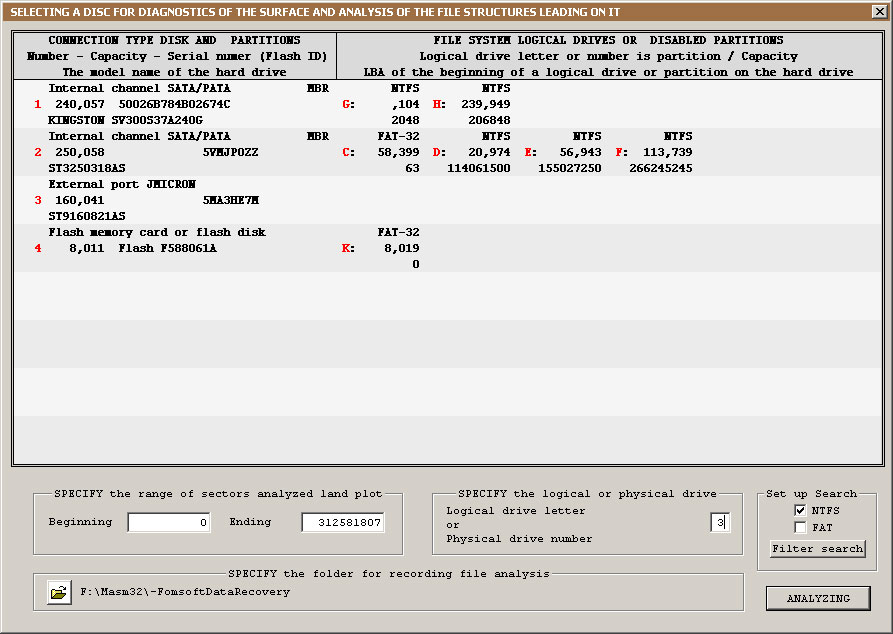
Riz. 39. Fenêtre de sélection de disque pour l'analyse des structures de fichiers.
Pour effectuer une analyse de la présence de structures de fichiers, vous devez spécifier le programme:
- pour les disques physiques, le numéro de séquence du disque dur.
- pour les lecteurs logiques - l'ID littéral du lecteur logique.
Après avoir sélectionné le disque, le programme calcule les adresses de début et de fin de la partie analysée. L'utilisateur peut définir
ces paramètres sont à leur discrétion, en spécifiant leurs propres valeurs, mais cohérentes.
Configurer le filtre de recherche.
En cliquant sur le bouton de dialogue "filtre de recherche", vous pouvez afficher et affiner les options de filtrage et de sélection
les noms des fichiers dont les informations sont placées dans les fichiers de diagnostic, fig. 40.
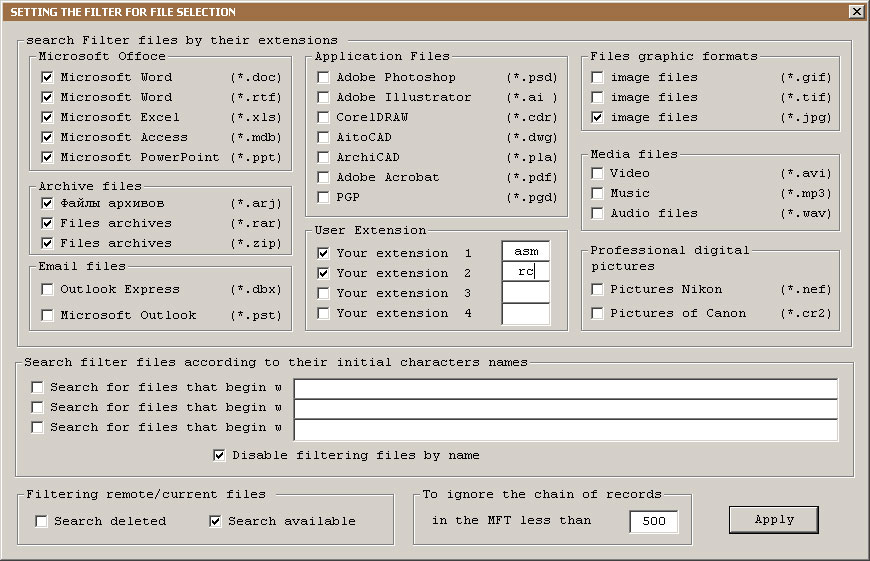
Riz. 40. Configurer le filtre de recherche.
L'utilisateur peut modifier les paramètres de filtrage à sa discrétion:
- Installer ou décocher les fichiers avec des extensions spécifiques dont les informations seront affichées
dans le fichier d'analyse d'analyse fomsoft Disk Analyzer USER.txt.
- Activer ou désactiver la recherche de fichiers supprimés et existants (actuels).
- Permet de rechercher des extensions personnalisées supplémentaires dont les valeurs sont définies par l'utilisateur.
- Recherche les fichiers par modèle (début des noms).
- Sélectionnez le type de système de fichiers.
Lors de l'écriture d'un fichier FomsoftDiskAnalyzerSTRING.txt contenant des chaînes de fragments de la table de fichiers Principale (MFT),
définit la taille minimale de la chaîne d'enregistrements FILE Record à enregistrer.
Si la taille de la chaîne détectée est inférieure à la valeur définie, elle est ignorée.
Ce paramètre est pertinent pour les disques qui exécutent le système d'exploitation Windows 10, car ce système de fichiers
crée des chaînes d'enregistrements FILE Record secondaires qui dupliquent les enregistrements principaux de la table MFT.
Spécifie le dossier d'écriture des données.
En cliquant sur l'image symbolique du dossier (fig. 39,) vous pouvez modifier l'emplacement du dossier dans lequel les fichiers d'analyse seront placés.

Riz. 41. Définit le nom du dossier dans lequel les fichiers d'analyse seront écrits.
Affiche la progression du processus d'analyse et d'analyse des structures de fichiers.
La progression du processus de numérisation s'affiche à l'écran, fig. 42.
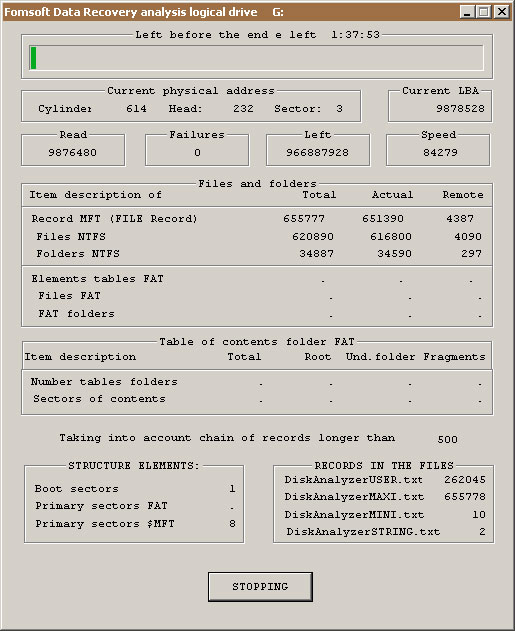
Riz. 42. Affiche la progression du processus d'analyse.
Si une erreur de lecture se produit lors de la lecture à partir du disque, le programme utilise un algorithme spécial, en
soustrayant les secteurs défectueux.
Si vous ne parvenez pas à vous débarrasser de l'échec, les informations relatives à l'échec sont placées dans le fichier de
diagnostic
FomsoftDiskAnalyzerERROR.txt et le programme passe à l'analyse du contenu du secteur suivant.
Dans certains cas de défaillance complexe, il se produit une situation où le microprogramme du disque dur n'a pas le temps
oyutiliser un problème pour installer le pilote de gestion de tel ou tel périphérique.
Dans ce cas, le système d'exploitation enregistre la défaillance fatale de l'appareil, ne pouvant pas être à la fin
le disque est prêt et l'opération échoue mais échoue. Cependant, le système d'exploitation considère
fatal et refuse de continuer à travailler avec le disque.
Dans le programme FomsoftDataRecovery, cette situation est gérée avec succès et elle
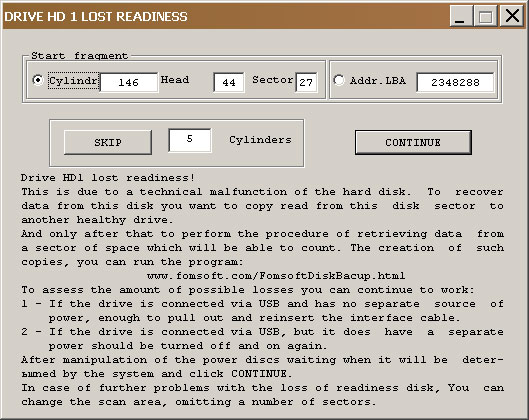
continue de lire les secteurs suivants. Mais il y a des cas où le disque problématique perd fatalement sa volonté, et le retirer
à partir de cet état, vous ne pouvez éteindre et allumer le lecteur. Dans de telles situations, vous devez connecter le logiciel
lecteur via USB port, mieux, mais en option avec une alimentation séparée. Considérant que dans
le temps d'attente pour l'alimentation de l'unité de tête est plus long, les lecteurs problématiques sont très
souvent, il y a beaucoup moins d'échecs, et parfois le disque est lu du tout sans échec. À la figure. 43 le message du programme
dansen cas de perte de la disponibilité du disque problématique sur le port USB.
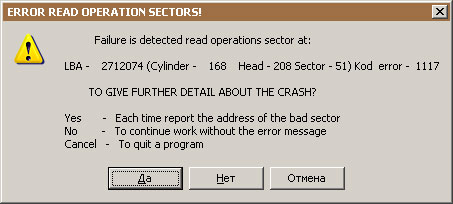
Riz. 43. Perte de disponibilité du disque externe connecté au port USB.
En cas de perte de disponibilité d'un lecteur connecté à un SATA local ou externe eSATA ports système, comme
normalement, il se bloque.
Envoyer le résultat pour une analyse gratuite au Laboratoire Fomsoft.
Une fois l'analyse du support problématique terminée, le message résultant, représenté dans la figure 1, s'affiche à l'écran. 44.
Riz. 44. Exemple de formulaire rempli pour envoyer le résultat de l'analyse pour analyse gratuite au Laboratoire Fomsoft.
Si l'utilisateur clique sur le bouton de dialogue [FERMER la FENÊTRE], le programme se termine. Si l'utilisateur souhaite recevoir
la consultation gratuite des spécialistes du Laboratoire Fomsoft, ainsi que des recommandations et des commentaires sur la résolution des problèmes rencontrés, il
doit brièvement, jusqu'à 500 caractères, décrire l'essence du problème, remplir votre nom et l'adresse e-mail à laquelle sera envoyé
dans la journée, la réponse.
|


