|
La diagnosi iniziale con le proprie mani consentirà all'utente di evitare i problemi sopra descritti.
È possibile eseguire una diagnosi dello Stato fisico dello spazio settoriale del supporto problematico dal programma
Fomsoft Data Recovery.
Durante la procedura di scansione, vengono creati file di diagnostica di testo che contengono informazioni dettagliate
informazioni sulle strutture dei file appartenenti al tipo di file system selezionato e sugli errori di lettura fisica.
Questi file possono essere visualizzati in qualsiasi editor di testo. Analizzando il contenuto delle strutture di file trovate è possibile
valutare il grado di difficoltà del problema e pianificare ulteriori azioni per ottenere l'accesso a
all'utente di file e cartelle.
Una volta completato il processo di analisi, il programma propone di inviare una richiesta al laboratorio Fomsoft
per una consulenza gratuita sulla situazione e ottenere consigli sulla risoluzione dei problemi.
Il contenuto dei file di diagnostica fornisce una risposta completa alle seguenti domande:
- Come il sistema operativo vede il supporto come dispositivo fisico:come il sistema operativo vede il supporto come
dispositivo fisico:
- La dimensione di tutti i supporti collegati al computer.
- per dischi rigidi esterni ed interni:
- numero di serie, hard disk;
- versione del firmware di controllo (Firmware);
- Nome del modello, disco rigido.
- Quali dischi logici si trovano su quel particolare disco fisico. Per ogni unità logica viene visualizzato:
- tipo di file system se definito;
- lettera di unità logica allocata dal file system di Windows;
- capacità della partizione in MB;
- indirizzo di inizio (LBA)di una partizione logica su un disco fisico.
- se ci sono settori danneggiati nello spazio del settore e dove si trovano.
- durante la scansione, il programma trova le strutture dei file e forma in file diagnostici:
- settori di avvio dei dischi logici (settori di avvio);
- record della Tabella dei file master (MFT) e dei suoi singoli record FILE Record;
- settori iniziali delle tabelle di posizione dei file (FAT);
- elementi del sommario delle directory.
Guardando il menu di selezione del disco da scansionare, l'utente vede che il disco non è determinato dal sistema operativo, non perché,
che è fisicamente difettoso e non deve essere "trattato in una stanza pulita", il che è davvero costoso.
Nella maggior parte dei casi pratici, il recupero dei dati può essere eseguito con le proprie mani o da remoto ricorrendo al nostro
i servizi sono molto più veloci, più affidabili, più sicuri e meno costosi rispetto ai servizi
altri laboratori di recupero dati.
Il programma aiuta gli utenti finali senza uscire di casa a eseguire un'analisi preliminare dello Stato
in-house e ottenere una consulenza gratuita.
| Nome del file | da inserire nel file STRUCT
|
|---|
| FomsoftDiskAnalyzerDEF.txt | indirizzi dei file di sistema $AttrDef e data di formattazione
questo disco logico. Utilizzando l'indirizzo di questa voce, è possibile ricostruire l'albero di directory corrispondente
disco logico (partizione).
| | FomsoftDiskAnalyzerSTRING.txt | Catene filtrate di frammenti di record della Tabella dei file master (MFT).
| | FomsoftDiskAnalyzerMINI.txt |
- settori Iniziali (BOOT) dei dischi logici (partizioni).
- prima voce della tabella MFT, file di sistema $SRT.
- copia della prima voce della tabella MFT, file di sistema$mftmirr .
- voci MFT che descrivono il file di sistema$AttrDef .
| | FomsoftDiskAnalyzerUSER.txt |
- settori Iniziali (BOOT) dei dischi logici (partizioni).
- prima voce della tabella MFT, file di sistema $SRT.
- copia della prima voce della tabella MFT, file di sistema$mftmirr .
- voci MFT che descrivono il file di sistema $AttrDef.
- voci FILE che descrivono i file filtrati in base alle impostazioni del filtro di ricerca.
| | FomsoftDiskAnalyzerMAXI.txt | Tutti gli elementi delle strutture di file rilevati dal programma su un determinato disco.
| | FomsoftDiskAnalyzerDISKI.txt | Elenco dei dischi logici fisici e situati su di essi.
| | FomsoftDiskAnalyzerERROR.txt | Elenco degli indirizzi dei settori danneggiati e dei codici di errore di sistema.
|
Se L'utente non vuole rischiare dati preziosi per lui o affrontare il problema da solo, può
consultare gli esperti del laboratorio di recupero dati Fomsoft .
Per fare ciò, è necessario autorizzare il programma a inviare una richiesta di consulenza a Fomsoft.
Gli specialisti del laboratorio eseguiranno l'analisi e comunicheranno la loro conclusione via e-mail sulla complessità e la fattibilità del recupero dei dati.
Questa analisi viene effettuata entro 24 ore gratuitamente.
Selezionare un'unità per cercare gli elementi rimanenti delle strutture di file su di essa.
Dopo aver selezionato la voce del menu principale, il programma visualizza un elenco di dispositivi disco e le relative opzioni.
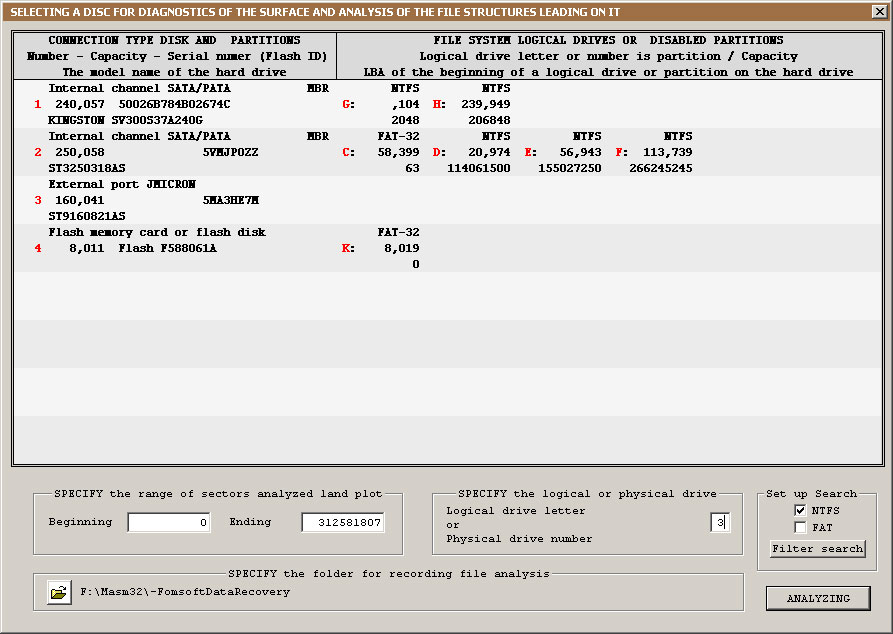
Riso. 39. Finestra di selezione del disco per l'analisi delle strutture dei file.
Per eseguire l'analisi della presenza di strutture di file, è necessario specificare il programma:
- per i dischi fisici è il numero di sequenza del disco rigido.
- per le unità logiche è l'identificatore letterale dell'unità logica.
Dopo aver selezionato il disco, il programma calcola gli indirizzi di inizio e fine della sezione analizzata. L'utente può impostare
questi parametri sono da soli, specificando i propri valori, ma coerenti.
Impostazione del filtro di ricerca.
Facendo clic sul pulsante di dialogo "filtro di ricerca", è possibile visualizzare e perfezionare le opzioni di filtro e selezione
i nomi dei file le cui informazioni sono inserite nei file di diagnostica, Fig. 40.
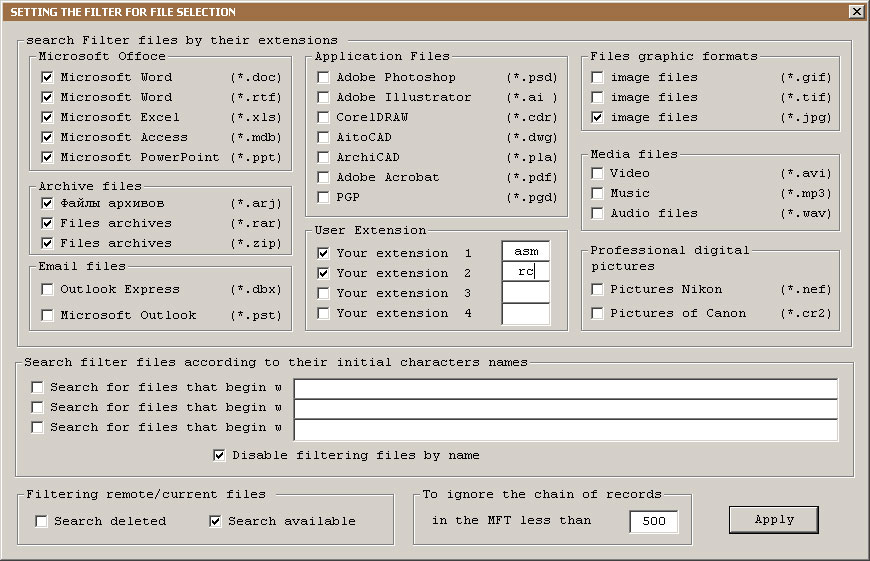
Riso. 40. Impostazione del filtro di ricerca.
L'utente può modificare le impostazioni di filtro a sua discrezione:
- imposta o deseleziona i file con determinate estensioni, le cui informazioni verranno inserite
nel file di analisi dell'analisi FOMSOFT Disk Analyzer USER.txt.
- abilita o disabilita la ricerca di file eliminati ed esistenti (aggiornati).
- abilita la ricerca di estensioni personalizzate aggiuntive i cui valori sono impostati dall'utente.
< li>cerca i file in base ai modelli (nomi iniziali).
- selezionare il tipo di file system.
Durante la scrittura del file FomsoftDiskAnalyzerSTRING.txt contenente catene di frammenti della
Tabella dei file master (MFT), imposta la dimensione minima della catena di record FILE Record da registrare.
Se la dimensione della catena identificata è inferiore al valore impostato, viene ignorata.
Questo parametro è rilevante per i dischi che eseguono il sistema operativo Windows 10, poiché in questo file system
vengono create catene di record secondari FILE Record che duplicano i record principali della tabella MFT.
Specifica una cartella per la scrittura dei dati.
Facendo clic sull'immagine simbolica della cartella (Fig. 39,) è possibile modificare la posizione della cartella in cui verranno inseriti i
file di analisi.

Riso. 41. Imposta il nome della cartella in cui verranno scritti i file di analisi.
Visualizza lo stato di avanzamento del processo di scansione e analisi delle strutture dei file.
L'avanzamento del processo di scansione viene visualizzato sullo schermo, Fig. 42.
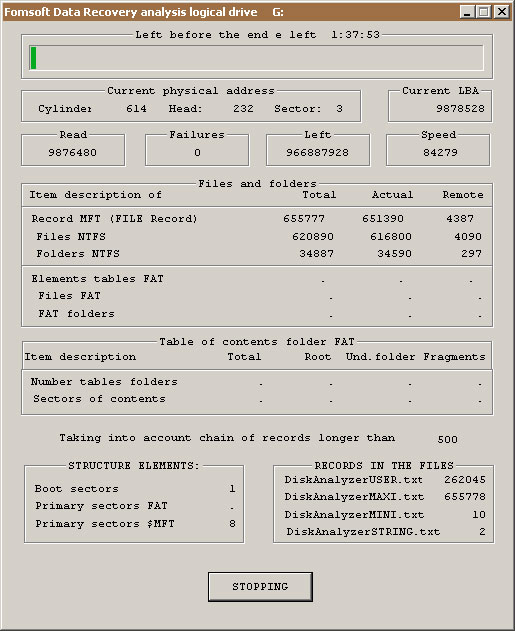
Riso. 42. Visualizza lo stato di avanzamento del processo di analisi.
Se si verifica un errore di lettura durante la lettura dal disco, il programma utilizza un algoritmo speciale, sottraendo i settori danneggiati.
Se non è possibile eliminare l'errore, le informazioni sull'errore vengono inserite nel file di diagnostica
FomsoftDiskAnalyzerERROR.txt e il programma passa all'analisi del contenuto del settore successivo.
In alcuni casi di errore complessi, si verifica una situazione in cui il firmware del disco rigido non riesce a tenere il passo
oyfunzionare una situazione di errore emergente dietro un dispositivo di controllo installato dal driver.
In tal caso, il sistema operativo corregge il guasto fatale del dispositivo, cancellando ciò che alla fine
il disco va pronto e l'operazione viene completata, ma con un errore. Tuttavia, il sistema operativo considera la situazione
fatale e si rifiuta di continuare a lavorare con il disco.
Nel programma FomsoftDataRecovery questa situazione viene gestita correttamente e
continua a leggere i settori successivi. Ma ci sono casi in cui il disco problematico perde fatalmente la sua prontezza e ritirarlo
da questo stato, è possibile solo spegnendo e accendendo l'unità. In tali situazioni, è necessario collegare il software
l'unità tramite un < strong>USB < / strong> porta, meglio, anche se facoltativamente con un alimentatore separato. Dato che in
driver di gestione dei dispositivi USB il tempo di attesa per l'alimentazione dell'unità di testa è più lungo, le unità problematiche sono molto
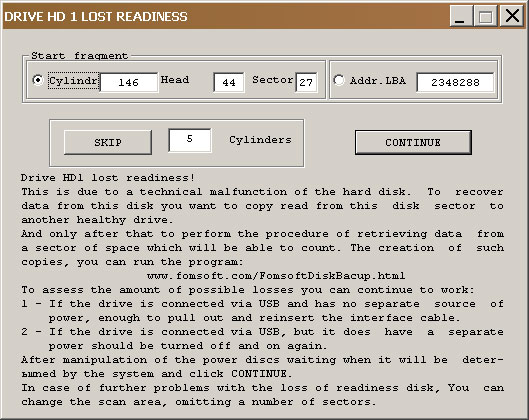
spesso c'è un numero molto inferiore di errori e talvolta il disco viene letto senza alcun errore. In Fig. 43 il messaggio del programma in
in caso di perdita della disponibilità del disco problematico alla porta USB.
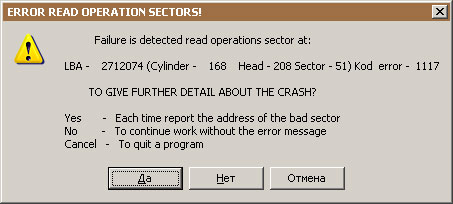
Riso. 43. Perdita di disponibilità da un disco esterno collegato alla porta USB.
Se si verifica una perdita di disponibilità da parte di un'unità collegata a porte SATA o eSATA esterne locali, il sistema come
regola, si blocca.
Invia il risultato per l'analisi gratuita al laboratorio Fomsoft.
Al termine della scansione del supporto problematico, viene visualizzato il messaggio risultante mostrato in figura. 44.
Riso. 44. Esempio di modulo compilato per inviare il risultato della scansione per l'analisi gratuita al laboratorio Fomsoft.
Se l'utente fa clic sul pulsante di dialogo [Chiudi finestra], il programma terminerà il suo lavoro. Se l'utente desidera ricevere
consulenza gratuita di esperti del laboratorio Fomsoft, nonché raccomandazioni e commenti sulla risoluzione dei problemi, ha
deve descrivere brevemente, fino a 500 caratteri, l'essenza del problema, compilare il tuo nome e l'indirizzo e-mail su cui verrà inviato
entro 24 ore la risposta.
|